当QQ能够正常登录,但网页却无法访问时,这通常意味着您的网络连接本身是通畅的(能够连接到QQ服务器),但在访问基于域名的网页时遇到了障碍。结合您提到的“互联网域名注册服务”,这种情况很可能与域名解析(DNS)环节有关。以下是可能的原因及相应的解决方法:
主要原因分析
- DNS服务器问题:这是最常见的原因。您的设备需要通过DNS服务器将网址(如“www.baidu.com”)转换为计算机能识别的IP地址。如果DNS服务器响应慢、不稳定或出现故障,就会导致网页无法打开,而QQ这类直接使用IP或已缓存地址的软件仍可正常连接。
- 本地DNS缓存错误:您电脑或路由器中存储的旧域名解析记录可能已失效或出错,导致无法正确访问网站。
- Hosts文件被篡改:系统Hosts文件可以强制将域名指向特定IP。如果被恶意软件修改,可能会屏蔽或错误指向某些网站。
- 浏览器或代理设置问题:浏览器配置了错误的代理服务器,或网络设置了不恰当的代理,也可能导致网页访问异常。
针对性解决方案
步骤一:尝试刷新DNS缓存(适用于Windows系统)
这是最快捷的初始步骤。
- 在开始菜单搜索“cmd”,右键点击“命令提示符”,选择“以管理员身份运行”。
- 输入命令
ipconfig /flushdns并按回车。看到“已成功刷新DNS解析缓存”的提示后,重启浏览器尝试。
步骤二:更改DNS服务器地址
将DNS服务器更换为更公共、稳定的服务,是解决此类问题的有效方法。
- 打开“控制面板” > “网络和Internet” > “网络和共享中心” > 点击当前连接的网络名称。
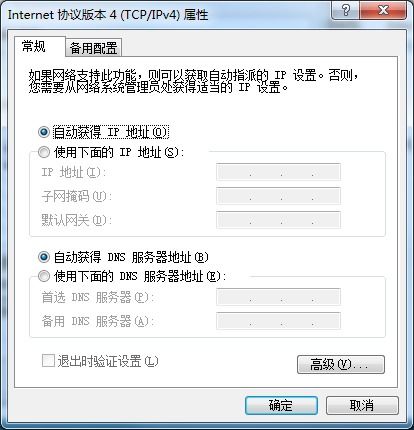
- 点击“属性” > 双击“Internet协议版本 4 (TCP/IPv4)”。
- 选择“使用下面的DNS服务器地址”,并填入:
- 首选DNS服务器:
8.8.8.8(谷歌)
- 备用DNS服务器:
114.114.114.114(国内电信)
- 点击“确定”保存。然后重启电脑或禁用再启用网络连接。
步骤三:检查代理设置
1. 打开浏览器设置(以Chrome为例),进入“系统” > “打开计算机的代理设置”。
2. 在Windows的“代理”设置页面,确保“使用代理服务器”的开关处于关闭状态(除非您明确需要代理)。
步骤四:检查Hosts文件
1. 定位到 C:\Windows\System32\drivers\etc 目录,用记事本打开 hosts 文件。
2. 检查是否有与您无法访问的网站相关的异常条目(正常文件通常只有少量注释内容)。如有可疑行,可在行首添加“#”将其注释掉,然后保存文件(可能需要管理员权限)。
步骤五:重启网络设备
关闭您的电脑、路由器和光猫(调制解调器),等待一分钟后,依次重新开启光猫、路由器,最后启动电脑。这可以清除路由器的临时缓存和故障状态。
与“域名注册服务”的联系
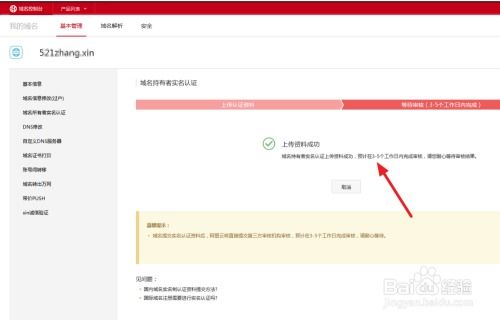
您提到的“互联网域名注册服务”是提供域名购买、管理和解析配置的服务商。虽然您本地的问题通常与注册服务商无直接关系,但如果您自己注册的网站别人能访问而您无法访问,则可能是:
- 域名解析未生效或设置错误:新注册或修改DNS记录后,全球生效需要几小时到48小时(即DNS传播),在此期间访问可能不稳定。
- 本地网络对特定DNS记录解析异常。
**:对于“QQ能上,网页打不开”的普遍情况,优先从更改DNS服务器和刷新本地DNS缓存**入手,大部分问题都能得到解决。如果问题仅出现在特定网站(尤其是您自己注册的),则需结合域名服务商的控制面板检查解析设置是否正确并已生效。